 Роксолана Мережко


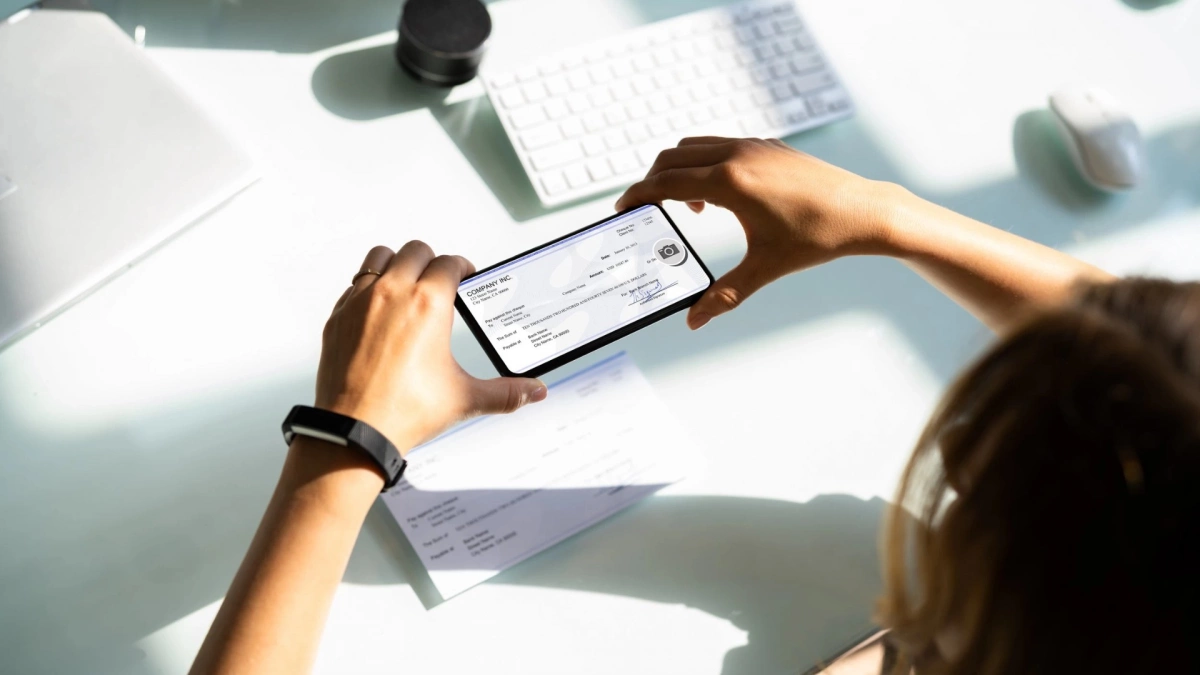
Google оновила вбудований сканер документів для Android, який використовується в багатьох застосунках компанії. Після оновлення інструмент отримав новий інтерфейс та зручнішу роботу з багатосторінковими документами, що дозволяє швидше створювати PDF-файли прямо зі смартфона.
Для користувачів це означає менше дій під час сканування договорів, конспектів, чеків або інших паперових документів. Тепер кілька сторінок можна легко об'єднати в один PDF без сторонніх програм і складних налаштувань.
Що змінилося після оновлення
Оновлений сканер отримав перероблений екран редагування. Після створення знімка користувачі можуть швидше переглядати сторінки, змінювати їхній порядок, видаляти зайві кадри та додавати нові аркуші до документа.
Також Google спростила навігацію між сторінками. Це особливо корисно для студентів, офісних працівників та всіх, хто регулярно працює з багатосторінковими документами.
Ще одна перевага - автоматичне визначення меж документа. Система самостійно обрізає краї сторінки та покращує читабельність тексту перед збереженням.
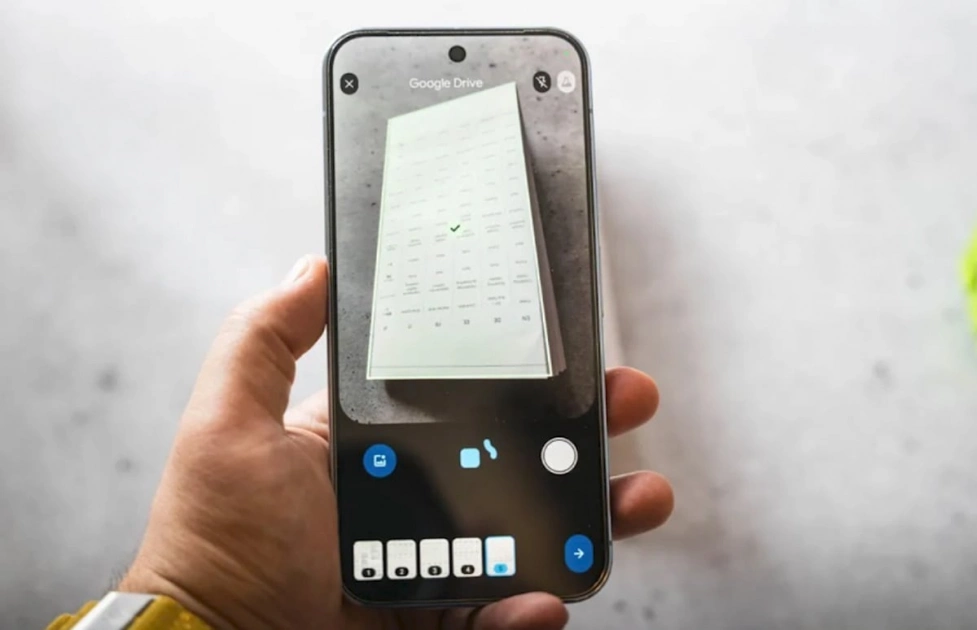
Як швидко створити PDF на Android
Для більшості сучасних смартфонів Android достатньо скористатися Google Drive або вбудованим сканером документів.
- Відкрийте Google Drive.
- Натисніть кнопку "+".
- Оберіть пункт "Сканувати".
- Наведіть камеру на документ і зробіть фото.
- За потреби відкоригуйте межі сторінки.
- Натисніть кнопку додавання нової сторінки, якщо документ складається з кількох аркушів.
- Після завершення натисніть "Зберегти".
- Документ автоматично буде створений у форматі PDF.
Файл можна одразу відправити електронною поштою, через месенджери або зберегти в хмарному сховищі.
Як отримати якісне сканування
Найкращий результат дає рівна поверхня та хороше освітлення. Документ бажано покласти на контрастний фон без зайвих предметів у кадрі.
Під час зйомки варто тримати телефон паралельно сторінці. Це допоможе уникнути спотворення тексту та покращить якість автоматичного розпізнавання документа.
Якщо документ містить багато сторінок, перед збереженням варто перевірити їхній порядок. Це допоможе уникнути помилок під час надсилання або друку.
Кому стане у пригоді оновлення
Нова функція буде корисною студентам для оцифрування конспектів, підприємцям для швидкого надсилання договорів і рахунків, а також усім, хто регулярно працює з паперовими документами.
Для киян це особливо актуально під час взаємодії з державними сервісами, банками, нотаріусами чи роботодавцями, коли потрібно швидко перевести паперовий документ у цифровий формат і надіслати його онлайн.
Практично
Що потрібно: смартфон на Android із сервісами Google.
Де знайти функцію: Google Drive або застосунки, які використовують Google Document Scanner.
Формат експорту: PDF.
Перевага оновлення: зручніше сканування кількох сторінок в один документ.
Чи потрібні сторонні програми: ні.
FAQ
Чи можна об'єднати кілька фото в один PDF?
Так. Оновлений сканер дозволяє додавати кілька сторінок і зберігати їх одним PDF-файлом.
Де зберігаються документи після сканування?
Залежно від налаштувань - у Google Drive або пам'яті смартфона.
Чи працює функція на всіх Android-смартфонах?
Функція доступна на більшості сучасних пристроїв із сервісами Google, але зовнішній вигляд інтерфейсу може відрізнятися залежно від виробника.
Чи потрібен інтернет для сканування?
Для створення PDF інтернет зазвичай не потрібен, але він може знадобитися для синхронізації файлів із Google Drive.
 Який смартфон-флагман купити замість Айфона: 5 найкращих альтернатив з Китаю