 Всеволод Чабанець


Подключится к конференции Zoom можно разными способами – через приложение для ПК или смартфона, через браузер или даже почту.

Чтобы начать пользоваться Zoom на компьютере или мобильном устройстве, небходимо загрузить приложение из центра загрузки.
Также вам будет предложено скачать Zoom при нажатии на ссылку для присоединения.
Кроме того, можно присоединиться к тестовой встрече, чтобы ознакомиться с приложением.
Как организовать конференцию в Zoom
Перейдите на сайт и нажмите Войти.
Вы можете использовать электронную почту и пароль, которые вы выбрали, или использовать вашу учетную запись Google (Gmail или Google App) или Facebook, чтобы войти в систему.
Если у вас нет текущей учетной записи Zoom, нажмите Зарегистрироваться бесплатно, чтобы создать новую.
Откройте (или загрузите) приложение Zoom на рабочем столе и войдите в систему.
Нажмите стрелку вниз и выберите Начать с видео, затем нажмите Новая конференция, чтобы начать мгновенное собрание.

Читайте: Доставка продуктов на дом: три лучших онлайн-сервиса
Как присоединиться
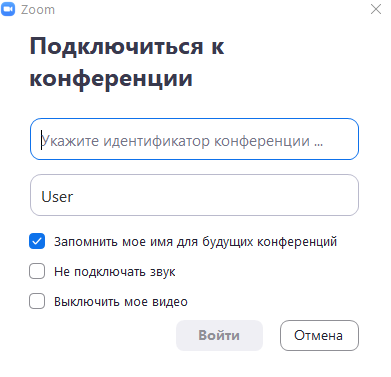
Каждое собрание имеет уникальный 9, 10 или 11-значный номер, называемый идентификатором конференции, который потребуется для присоединения к конференции Zoom.
Если вы присоединяетесь по телефону, вам понадобится номер телеконференции, указанный в приглашении.
К слову, молодая пара из США на самоизоляции из-за коронавируса провела свадебную церемонию по видеоконференции в приложении Zoom.
 Зеленский посмертно присвоил звание Героя Украины погибшему на Донбассе сержанту Михальчуку